🔐
本地加密
scrypt(N=32768, r=8, p=1)派生密钥,AES-256-GCM 加密整个密码库。密码不以明文落盘,也不会离开你的设备。
 小羊密码库
下载
Windows 桌面 · v2.1.8 · 2.99 MB
密码在你的电脑上用 scrypt + AES-256-GCM 加密,只保存在你自己的磁盘上。 没有云端账号也能用;想要多设备就接 WebDAV 或自建云。
Windows 10 / 11 · 绿色解压即用 · 数据格式与旧版完全兼容
不做花哨的事,把密码管理该有的都做扎实。
scrypt(N=32768, r=8, p=1)派生密钥,AES-256-GCM 加密整个密码库。密码不以明文落盘,也不会离开你的设备。
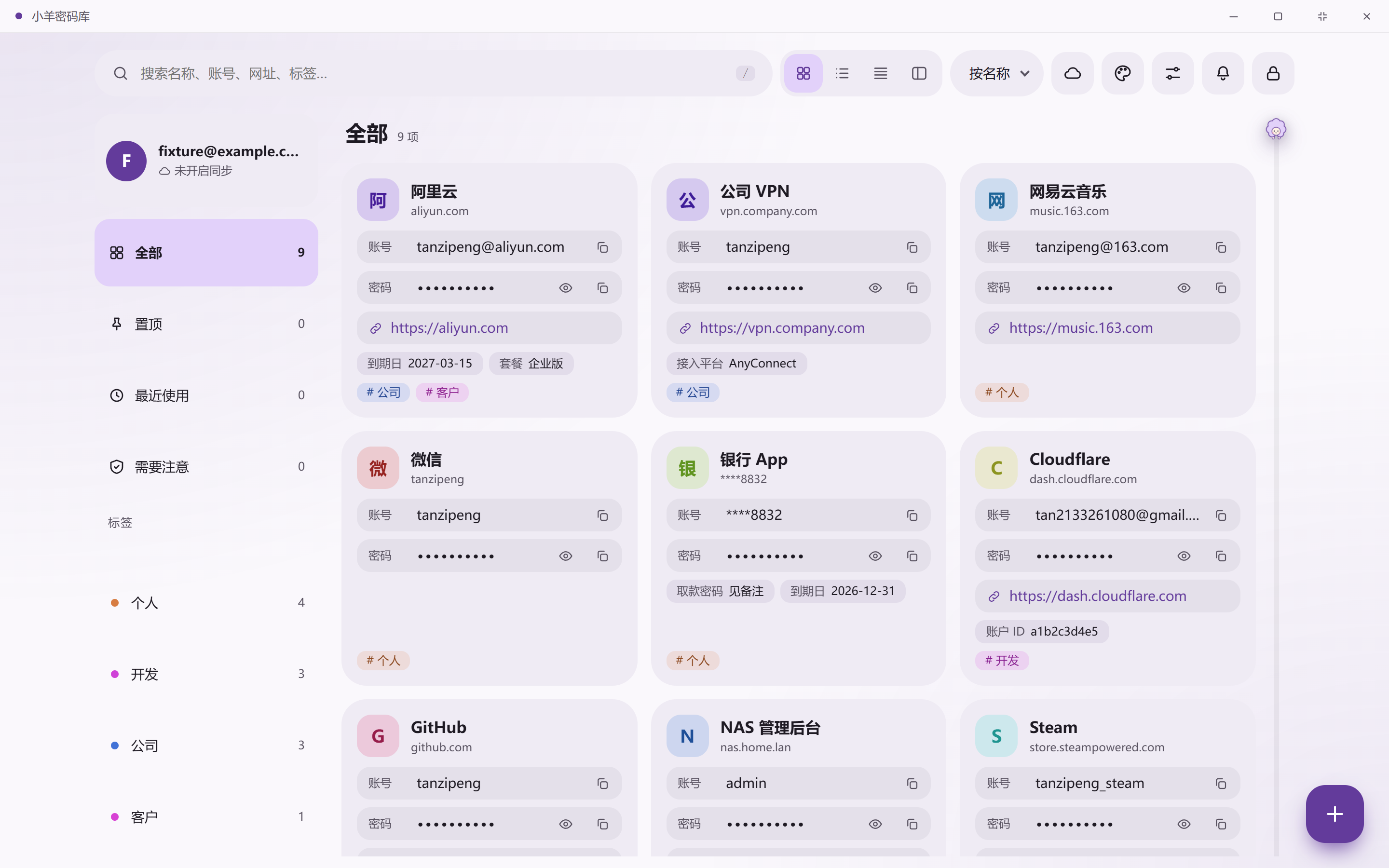
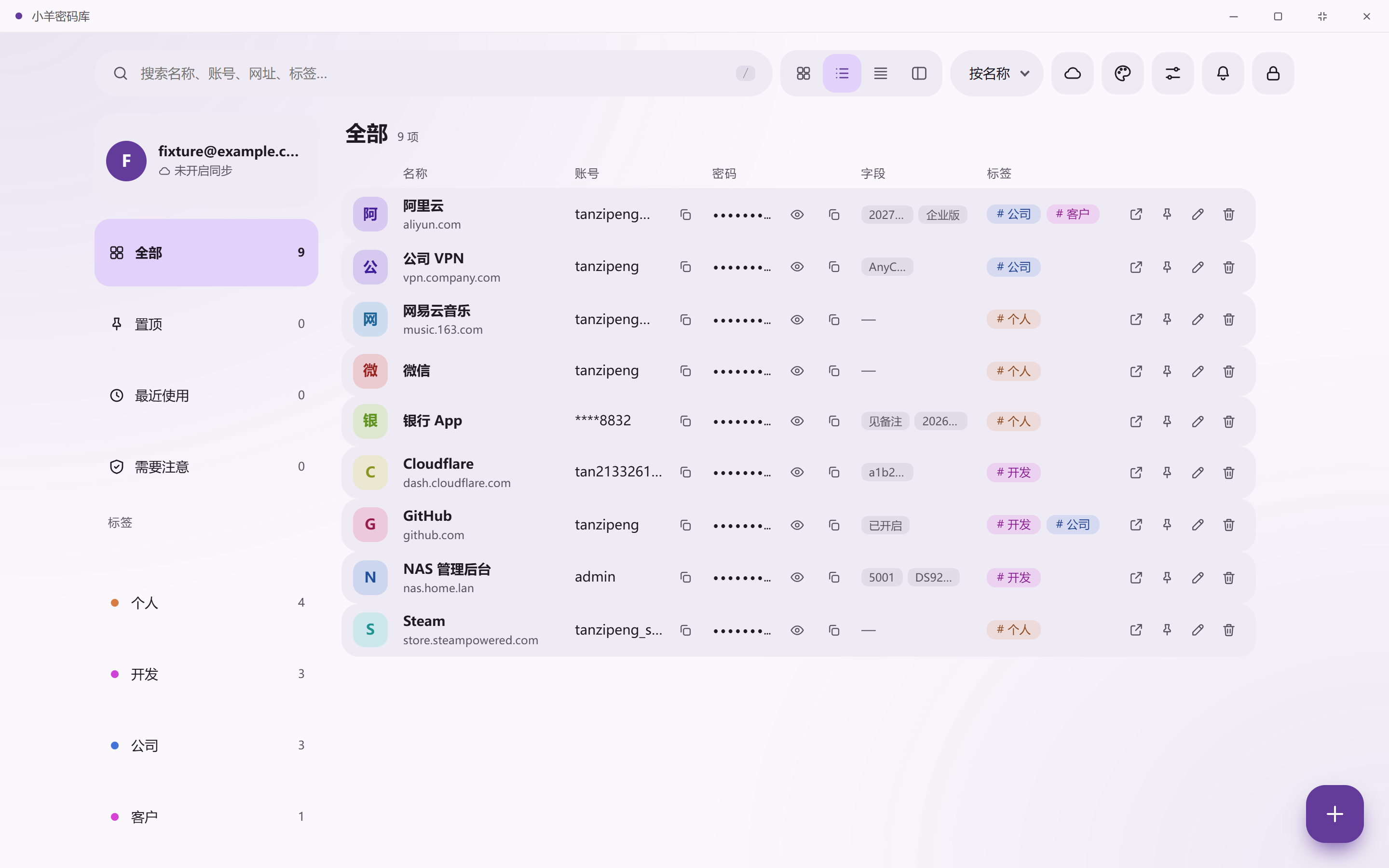
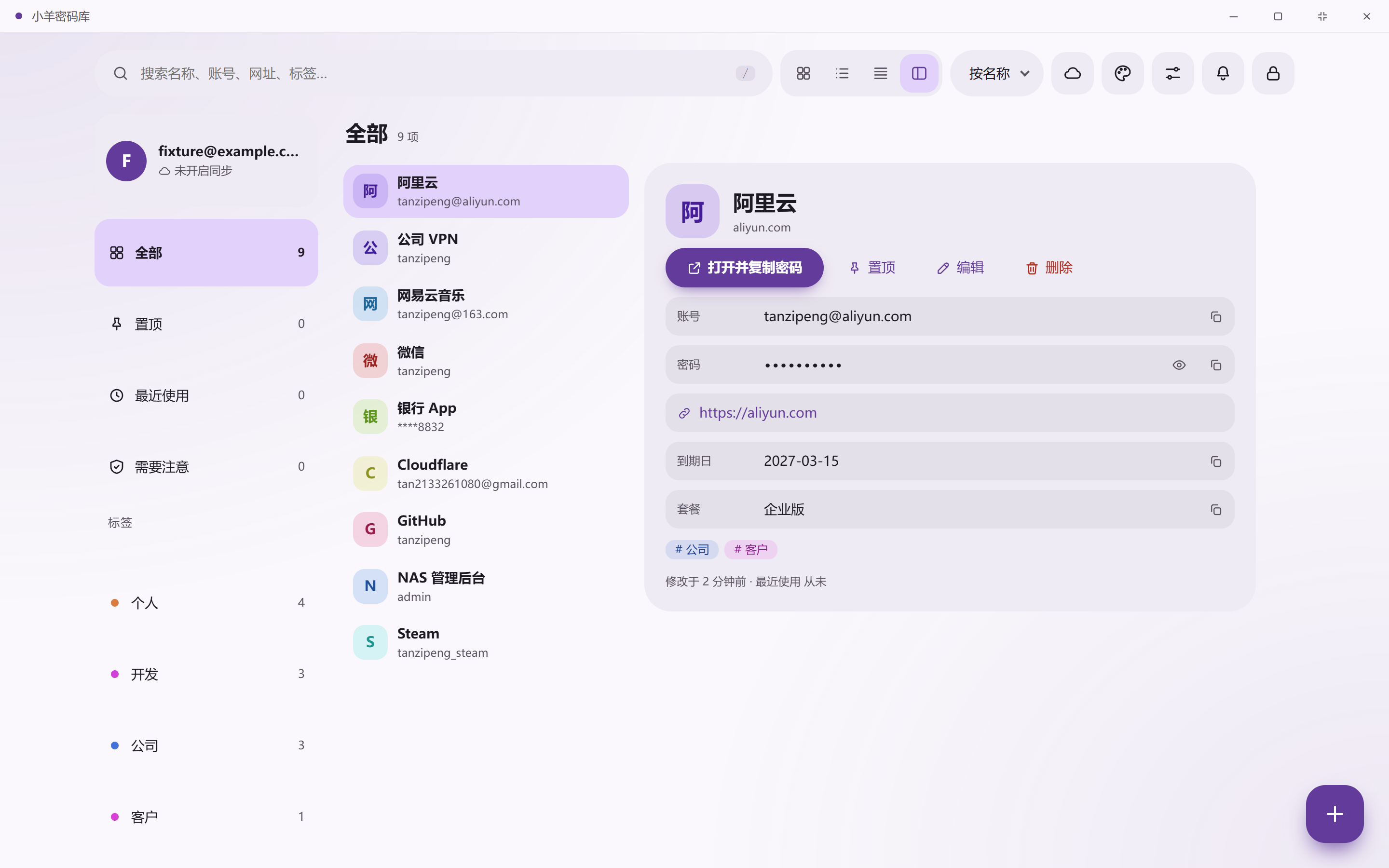
卡片、列表、紧凑、分栏,随手切换。标签、置顶、搜索、排序都有;窗口再窄也不会挤坏布局。
把密码库同步到你自己的网盘(坚果云、Nextcloud、群晖都行)。冲突按更新时间合并,不会互相覆盖。
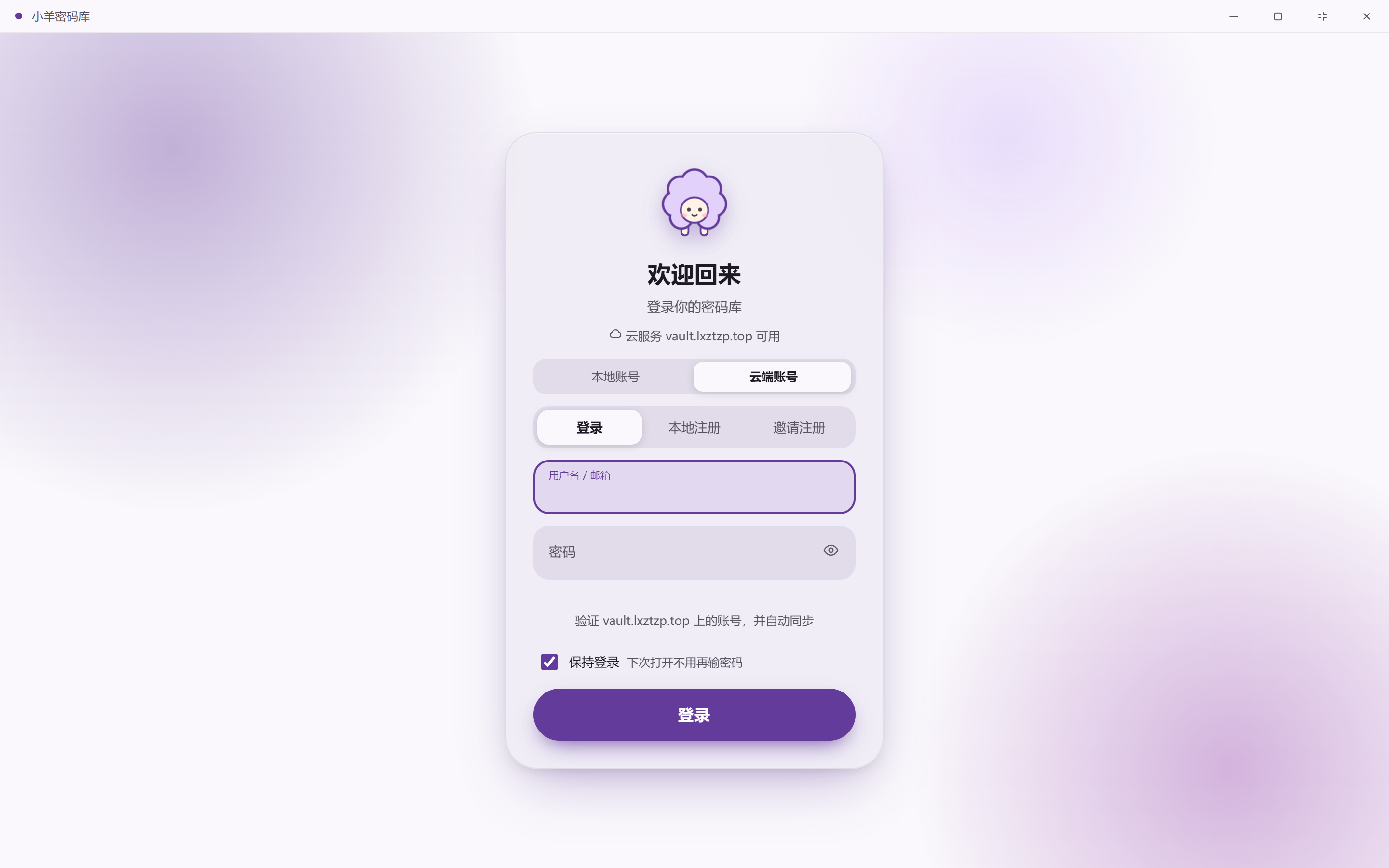
附带一个 Cloudflare Worker:注册、登录、邀请码审批、云端备份。你可以自己部署一份,数据全在自己手里。
内置 127.0.0.1 上的 REST API 和 MCP 服务,脚本、编辑器、AI 工具都能按令牌读取条目。
支持 Chrome / Edge / Bitwarden / KeePass / 1Password 等 11 种格式,以及 JSON、CSV、Excel。
条目里可以存 TOTP 密钥,界面直接显示 6 位验证码并带倒计时,不用另开 App。
自动标出弱密码、重复密码和即将到期/已过期的条目,一眼看到该改哪个。
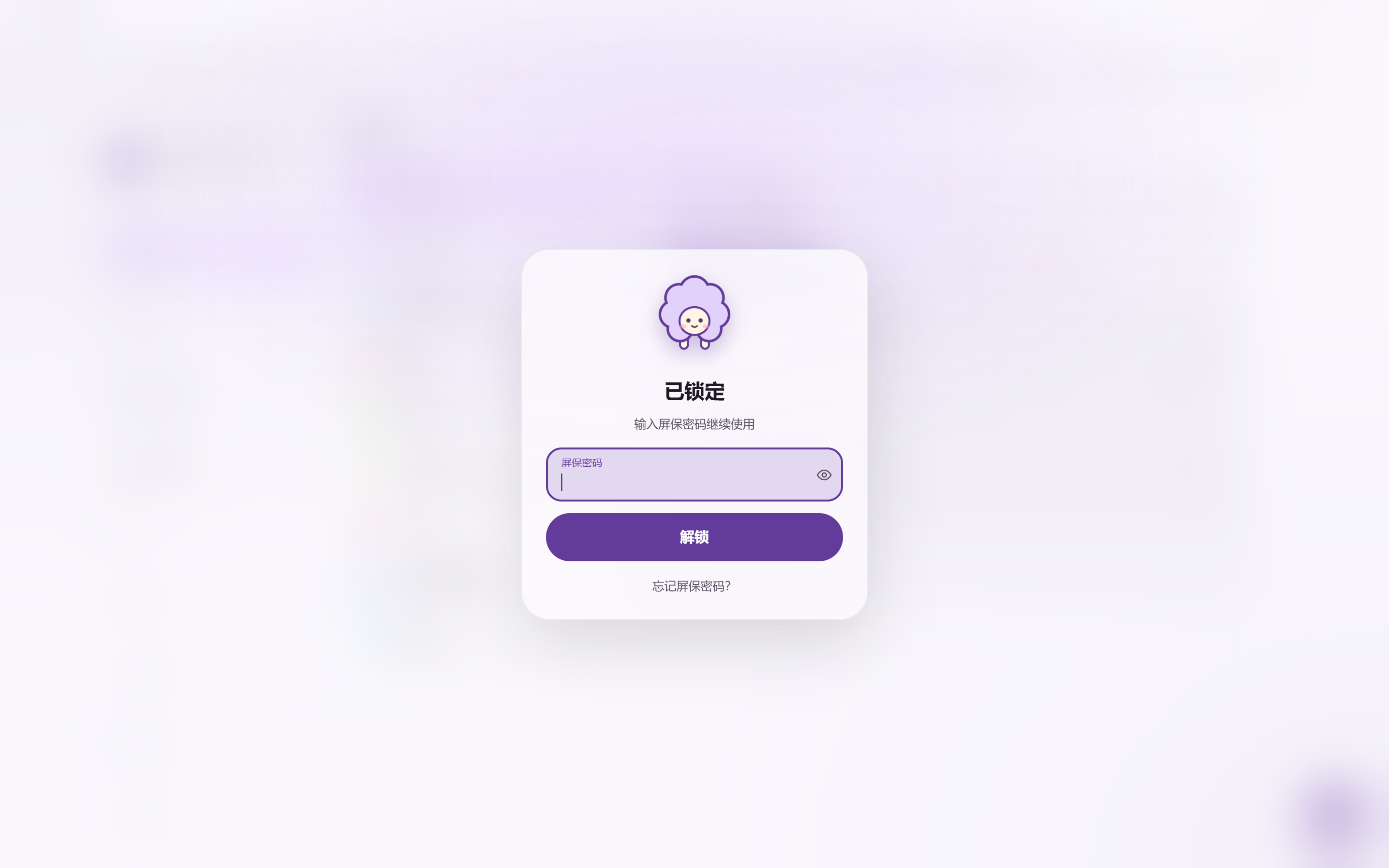
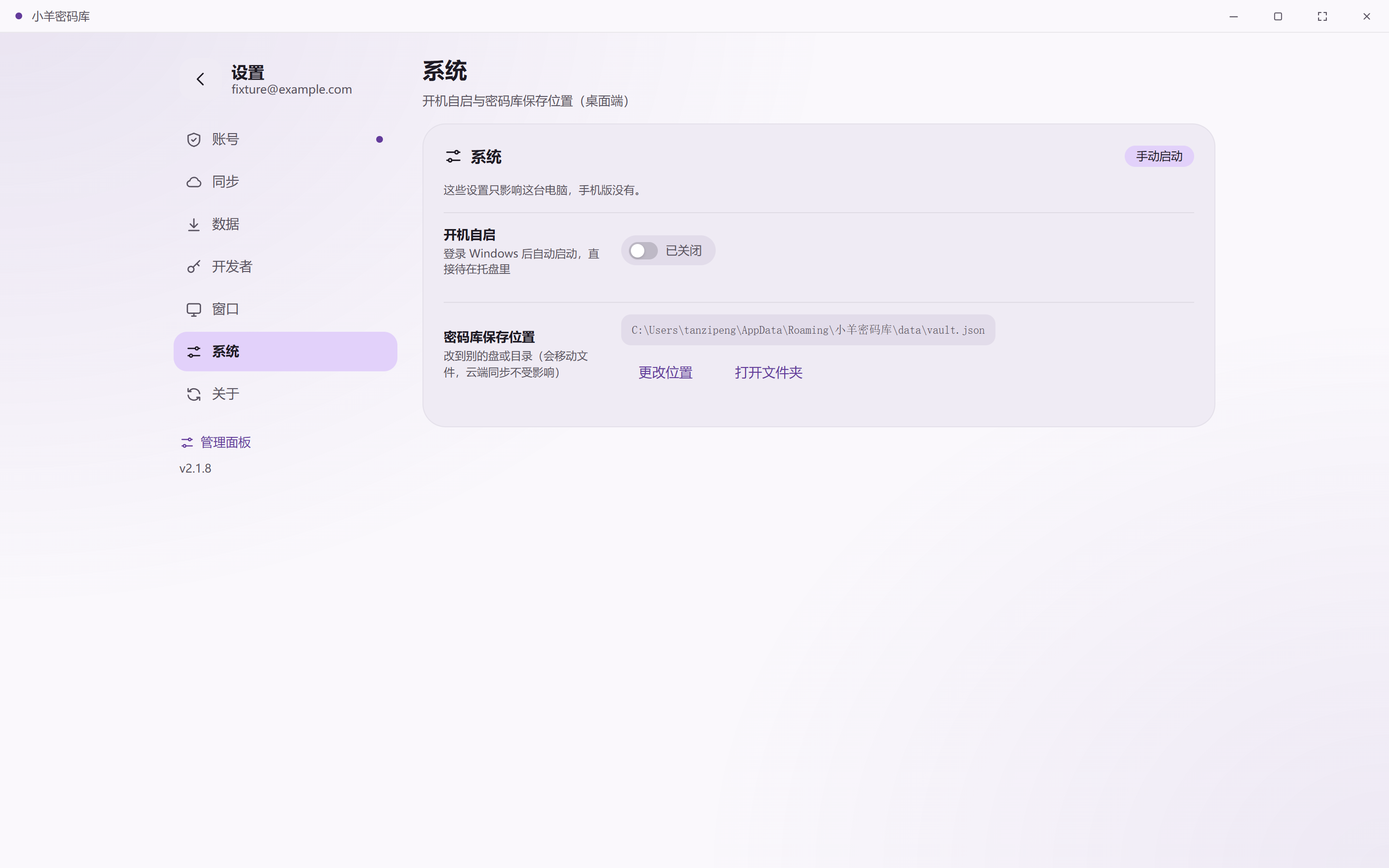
托盘常驻、屏保锁、开机自启、自定义存储位置,还有一只跟着滚动条跑的小羊。
下面都是应用里的真实截图(演示数据)。点图可放大。
没有"上传到我们服务器帮你加密"这种事。
{
  "v": 2,
  "user": "you@example.com",
  "salt": "<16 bytes>",
  "check": "<encrypted>",
  "data": {          // ← 全部加密
    "entries": [
      {
        "name": "GitHub",
        "account": "your-name",
        "pw": "••••••••",   // 密文
        "fields": [{ "k": "到期日", "v": "2027-03-15" }],
        "tags": ["开发"]
      }
    ]
  }
}不联网,密码库就是磁盘上的一个文件。想备份就自己拷到 U 盘或网盘。
填上网盘地址和账号,软件负责合并。手机、另一台电脑都用同一个密码库。
部署附带的 Cloudflare Worker,就有了账号体系、邀请码、云端备份和手机版入口。
Windows 10 / 11 · 解压即用,不需要安装,也不需要管理员权限。
首次打开会让你设置一个主密码 —— 它丢了数据就打不开了,请务必记牢或写下来存好。